
'%3e%3cpath d='M10.8319730758667%2c16.66630220413208L10.8319730758667%2c20.832922204132082L11.665297075866699%2c20.832922204132082C13.9664530758667%2c20.832922204132082%2c15.831913075866698%2c18.96746220413208%2c15.831913075866698%2c16.66630220413208L10.8319730758667%2c16.66630220413208Z' fill='black' fill-opacity='1'/%3e%3c/g%3e%3c/g%3e%3cg%3e%3cpath d='M27.499679565429688%2c16.428394391632082L30.322619565429687%2c16.428394391632082L30.322619565429687%2c11.96290439163208L32.134769565429686%2c11.96290439163208L34.68451956542969%2c16.428394391632082L37.84437956542969%2c16.428394391632082L34.95770956542969%2c11.47891439163208Q36.05955956542969%2c10.94013439163208%2c36.696999565429685%2c9.94019439163208Q37.33443956542969%2c8.940254391632081%2c37.33443956542969%2c7.67092439163208Q37.33443956542969%2c5.78976439163208%2c36.03679956542969%2c4.56153439163208Q34.739149565429685%2c3.33329439163208%2c32.77219956542969%2c3.33329439163208L27.499679565429688%2c3.33329439163208L27.499679565429688%2c16.428394391632082ZM72.31817956542969%2c5.9280443916320795L70.02697956542968%2c5.9280443916320795L70.02697956542968%2c3.33329439163208L72.31817956542969%2c3.33329439163208L72.31817956542969%2c5.9280443916320795ZM98.07867956542968%2c16.428394391632082L95.31417956542968%2c16.428394391632082L95.31417956542968%2c3.33329439163208L98.07867956542968%2c3.33329439163208L98.07867956542968%2c8.38321439163208L102.89427956542968%2c8.38321439163208L102.89427956542968%2c3.33329439163208L105.65887956542969%2c3.33329439163208L105.65887956542969%2c16.428394391632082L102.89427956542968%2c16.428394391632082L102.89427956542968%2c11.01318439163208L98.07867956542968%2c11.01318439163208L98.07867956542968%2c16.428394391632082ZM108.27917956542969%2c14.99369439163208Q106.80827956542969%2c13.55909439163208%2c106.80827956542969%2c11.32442439163208L106.80827956542969%2c3.33329439163208L109.52317956542969%2c3.33329439163208L109.52317956542969%2c11.19928439163208Q109.52317956542969%2c12.388124391632081%2c110.20847956542968%2c13.103214391632081Q110.89377956542968%2c13.81829439163208%2c111.98497956542968%2c13.81829439163208Q113.07617956542968%2c13.81829439163208%2c113.75707956542969%2c13.103214391632081Q114.43807956542969%2c12.388124391632081%2c114.43807956542969%2c11.19928439163208L114.43807956542969%2c3.33329439163208L117.15297956542969%2c3.33329439163208L117.15297956542969%2c11.32442439163208Q117.15297956542969%2c13.55909439163208%2c115.68637956542969%2c14.99369439163208Q114.21977956542969%2c16.428394391632082%2c111.98497956542968%2c16.428394391632082Q109.75017956542969%2c16.428394391632082%2c108.27917956542969%2c14.99369439163208ZM118.30237956542969%2c16.428394391632082L123.58037956542968%2c16.428394391632082Q125.2010795654297%2c16.428394391632082%2c126.34937956542969%2c15.32339439163208Q127.49767956542969%2c14.21849439163208%2c127.49767956542969%2c12.64779439163208Q127.49767956542969%2c11.60675439163208%2c127.04707956542968%2c10.78945439163208Q126.59637956542969%2c9.972154391632081%2c125.77307956542968%2c9.52469439163208Q126.43167956542969%2c9.04070439163208%2c126.80437956542968%2c8.29189439163208Q127.1770795654297%2c7.54308439163208%2c127.1770795654297%2c6.70295439163208Q127.1770795654297%2c5.26011439163208%2c126.11107956542969%2c4.29670539163208Q125.04507956542969%2c3.33329439163208%2c123.44167956542968%2c3.33329439163208L118.30237956542969%2c3.33329439163208L118.30237956542969%2c16.428394391632082ZM50.60827956542968%2c7.00483439163208Q49.339479565429684%2c8.29581439163208%2c49.339479565429684%2c10.40660439163208L49.339479565429684%2c16.42799439163208L51.98317956542969%2c16.42799439163208L51.98317956542969%2c10.72699439163208Q51.98317956542969%2c9.61505439163208%2c52.504779565429686%2c8.98841439163208Q53.02647956542969%2c8.36177439163208%2c53.94597956542969%2c8.36177439163208Q54.865579565429684%2c8.36177439163208%2c55.37837956542968%2c8.99312439163208Q55.89117956542969%2c9.62448439163208%2c55.89117956542969%2c10.72699439163208L55.89117956542969%2c16.42799439163208L58.53477956542969%2c16.42799439163208L58.53477956542969%2c10.40660439163208Q58.53477956542969%2c8.29581439163208%2c57.27927956542969%2c7.00483439163208Q56.02377956542969%2c5.713864391632081%2c53.94597956542969%2c5.713864391632081Q51.87707956542969%2c5.713864391632081%2c50.60827956542968%2c7.00483439163208ZM60.952079565429685%2c7.00483439163208Q59.683279565429686%2c8.29581439163208%2c59.683279565429686%2c10.40660439163208L59.683279565429686%2c16.42799439163208L62.326879565429685%2c16.42799439163208L62.326879565429685%2c10.72699439163208Q62.326879565429685%2c9.61505439163208%2c62.84857956542969%2c8.98841439163208Q63.37027956542969%2c8.36177439163208%2c64.28977956542968%2c8.36177439163208Q65.20927956542968%2c8.36177439163208%2c65.72207956542968%2c8.99312439163208Q66.23487956542968%2c9.62448439163208%2c66.23487956542968%2c10.72699439163208L66.23487956542968%2c16.42799439163208L68.87857956542969%2c16.42799439163208L68.87857956542969%2c10.40660439163208Q68.87857956542969%2c8.29581439163208%2c67.62307956542969%2c7.00483439163208Q66.36757956542968%2c5.713864391632081%2c64.28977956542968%2c5.713864391632081Q62.22077956542969%2c5.713864391632081%2c60.952079565429685%2c7.00483439163208ZM74.74497956542969%2c7.00483439163208Q73.47627956542968%2c8.29581439163208%2c73.47627956542968%2c10.40660439163208L73.47627956542968%2c16.42799439163208L76.11987956542968%2c16.42799439163208L76.11987956542968%2c10.72699439163208Q76.11987956542968%2c9.61505439163208%2c76.64157956542968%2c8.98841439163208Q77.16317956542969%2c8.36177439163208%2c78.08277956542969%2c8.36177439163208Q79.00227956542969%2c8.36177439163208%2c79.51507956542969%2c8.99312439163208Q80.02787956542969%2c9.62448439163208%2c80.02787956542969%2c10.72699439163208L80.02787956542969%2c16.42799439163208L82.67157956542968%2c16.42799439163208L82.67157956542968%2c10.40660439163208Q82.67157956542968%2c8.29581439163208%2c81.4159795654297%2c7.00483439163208Q80.16047956542968%2c5.713864391632081%2c78.08277956542969%2c5.713864391632081Q76.01377956542969%2c5.713864391632081%2c74.74497956542969%2c7.00483439163208ZM40.26257956542969%2c15.13739439163208Q38.99377956542969%2c13.84639439163208%2c38.99377956542969%2c11.73563439163208L38.99377956542969%2c5.71421439163208L41.637479565429686%2c5.71421439163208L41.637479565429686%2c11.415244391632081Q41.637479565429686%2c12.52717439163208%2c42.159079565429685%2c13.15381439163208Q42.68077956542969%2c13.78049439163208%2c43.60027956542969%2c13.78049439163208Q44.51987956542969%2c13.78049439163208%2c45.03267956542969%2c13.149104391632081Q45.54547956542969%2c12.51775439163208%2c45.54547956542969%2c11.415244391632081L45.54547956542969%2c5.71421439163208L48.18907956542969%2c5.71421439163208L48.18907956542969%2c11.73563439163208Q48.18907956542969%2c13.84639439163208%2c46.93357956542969%2c15.13739439163208Q45.678079565429684%2c16.428394391632082%2c43.60027956542969%2c16.428394391632082Q41.53137956542969%2c16.428394391632082%2c40.26257956542969%2c15.13739439163208ZM83.81997956542969%2c10.77387439163208Q83.81997956542969%2c12.16869439163208%2c84.46707956542969%2c13.33104439163208Q85.11417956542968%2c14.49339439163208%2c86.24327956542969%2c15.15889439163208Q87.3723795654297%2c15.82439439163208%2c88.72907956542969%2c15.82439439163208Q90.2909795654297%2c15.82439439163208%2c91.54947956542969%2c14.92189439163208L91.54947956542969%2c15.30479439163208Q91.54947956542969%2c16.38049439163208%2c90.8354795654297%2c17.02319439163208Q90.12137956542969%2c17.66589439163208%2c89.07717956542969%2c17.66589439163208Q88.29167956542969%2c17.66589439163208%2c87.62677956542969%2c17.30579439163208Q86.96177956542968%2c16.94569439163208%2c86.74757956542969%2c16.29849439163208L84.0966795654297%2c16.29849439163208Q84.43587956542969%2c18.03059439163208%2c85.7746795654297%2c19.01519439163208Q87.11347956542969%2c19.99979439163208%2c89.12177956542969%2c19.99979439163208Q91.46917956542968%2c19.99979439163208%2c92.81697956542969%2c18.63689439163208Q94.1646795654297%2c17.27389439163208%2c94.1646795654297%2c14.91279439163208L94.1646795654297%2c6.90467439163208L92.31847956542968%2c6.90467439163208C92.11627956542969%2c6.90467439163208%2c91.92137956542969%2c6.827694391632081%2c91.76127956542969%2c6.704104391632081Q90.47887956542968%2c5.71421439163208%2c88.72907956542969%2c5.71421439163208Q87.3723795654297%2c5.71421439163208%2c86.24327956542969%2c6.388834391632081Q85.11417956542968%2c7.06345439163208%2c84.46707956542969%2c8.22580439163208Q83.81997956542969%2c9.388164391632081%2c83.81997956542969%2c10.77387439163208ZM120.94497956542969%2c8.538464391632079L123.18097956542968%2c8.538464391632079Q123.81367956542968%2c8.538464391632079%2c124.19067956542969%2c8.150364391632081Q124.56767956542969%2c7.76225439163208%2c124.56767956542969%2c7.14129439163208Q124.56767956542969%2c6.52032439163208%2c124.18627956542969%2c6.13678439163208Q123.80497956542969%2c5.75324439163208%2c123.18097956542968%2c5.75324439163208L120.94497956542969%2c5.75324439163208L120.94497956542969%2c8.538464391632079ZM30.321949565429687%2c5.95414439163208L30.321949565429687%2c9.34206439163208L32.580299565429684%2c9.34206439163208Q33.454499565429686%2c9.34206439163208%2c33.96444956542969%2c8.87177439163208Q34.474399565429685%2c8.401484391632081%2c34.474399565429685%2c7.65267439163208Q34.474399565429685%2c6.9038543916320805%2c33.96444956542969%2c6.4290043916320805Q33.454499565429686%2c5.95414439163208%2c32.580299565429684%2c5.95414439163208L30.321949565429687%2c5.95414439163208ZM72.32587956542969%2c16.428394391632082L70.02697956542968%2c16.428394391632082L70.02697956542968%2c7.30008439163208L72.32587956542969%2c7.30008439163208L72.32587956542969%2c16.428394391632082ZM86.54067956542968%2c10.77388439163208Q86.54067956542968%2c11.90432439163208%2c87.25457956542968%2c12.64732439163208Q87.96847956542969%2c13.39029439163208%2c89.07297956542969%2c13.39029439163208Q90.16847956542969%2c13.39029439163208%2c90.8868795654297%2c12.64732439163208Q91.60527956542968%2c11.90432439163208%2c91.60527956542968%2c10.77388439163208Q91.60527956542968%2c9.65255439163208%2c90.89137956542969%2c8.91867439163208Q90.17747956542968%2c8.18479439163208%2c89.07297956542969%2c8.18479439163208Q87.97747956542969%2c8.18479439163208%2c87.25907956542969%2c8.91867439163208Q86.54067956542968%2c9.65255439163208%2c86.54067956542968%2c10.77388439163208ZM120.94497956542969%2c13.82579439163208L123.32827956542968%2c13.82579439163208Q123.98697956542969%2c13.82579439163208%2c124.38997956542968%2c13.41489439163208Q124.79297956542969%2c13.00394439163208%2c124.79297956542969%2c12.35558439163208Q124.79297956542969%2c11.71635439163208%2c124.38997956542968%2c11.30541439163208Q123.98697956542969%2c10.89448439163208%2c123.32827956542968%2c10.89448439163208L120.94497956542969%2c10.89448439163208L120.94497956542969%2c13.82579439163208Z' fill-rule='evenodd' fill='white' fill-opacity='1'/%3e%3c/g%3e%3c/g%3e%3c/svg%3e)
'%3e%3cg%3e%3cpath d='M3.387858046875%2c3.3877359765625Q1.166748046875%2c5.6088559765625%2c1.166748046875%2c8.7499559765625Q1.166748046875%2c11.8910259765625%2c3.387858046875%2c14.1122259765625Q5.608978046875%2c16.3333259765625%2c8.750078046875%2c16.3333259765625Q11.891148046875%2c16.3333259765625%2c14.112348046875%2c14.1122259765625Q16.333448046875%2c11.8910259765625%2c16.333448046875%2c8.7499559765625Q16.333448046875%2c5.6088559765625%2c14.112348046875%2c3.3877359765625Q11.891148046875%2c1.1666259765625%2c8.750078046875%2c1.1666259765625Q5.608978046875%2c1.1666259765625%2c3.387858046875%2c3.3877359765625ZM4.094968046875%2c13.4050259765625Q2.166748046875%2c11.4768559765625%2c2.166748046875%2c8.7499559765625Q2.166748046875%2c6.0230659765625%2c4.094968046875%2c4.0948459765625Q6.023188046875%2c2.1666259765625%2c8.750078046875%2c2.1666259765625Q11.476968046875%2c2.1666259765625%2c13.405148046875%2c4.0948459765625Q15.333448046875%2c6.0230659765625%2c15.333448046875%2c8.7499559765625Q15.333448046875%2c11.4768459765625%2c13.405148046875%2c13.4050259765625Q11.476978046875%2c15.3333259765625%2c8.750078046875%2c15.3333259765625Q6.023188046875%2c15.3333259765625%2c4.094968046875%2c13.4050259765625Z' fill-rule='evenodd' fill='white' fill-opacity='1'/%3e%3c/g%3e%3cg%3e%3cpath d='M14.196142296875%2c13.4889132265625L17.731629296875%2c17.0243972265625Q17.801949296875%2c17.0947172265625%2c17.840009296875%2c17.1866072265625Q17.878069296875%2c17.2784972265625%2c17.878069296875%2c17.3779472265625Q17.878069296875%2c17.427197226562498%2c17.868459296875%2c17.4754972265625Q17.858859296875%2c17.5237972265625%2c17.840009296875%2c17.5692872265625Q17.821169296875%2c17.6147872265625%2c17.793809296875%2c17.6557372265625Q17.766449296875%2c17.6966772265625%2c17.731629296875%2c17.7315072265625Q17.696799296875%2c17.7663272265625%2c17.655859296875%2c17.7936872265625Q17.614909296875%2c17.8210472265625%2c17.569409296875%2c17.8398872265625Q17.523919296875%2c17.8587372265625%2c17.475619296875%2c17.8683472265625Q17.427319296874998%2c17.8779472265625%2c17.378069296875%2c17.8779472265625Q17.278619296875%2c17.8779472265625%2c17.186729296875%2c17.8398872265625Q17.094849296875%2c17.8018272265625%2c17.024519296875%2c17.7315072265625L13.489035296875%2c14.1960202265625L13.488976296875%2c14.1959602265625Q13.418649296875%2c14.1256342265625%2c13.380589296875%2c14.0337492265625Q13.342529296875%2c13.9418634265625%2c13.342529296875%2c13.8424072265625Q13.342529296875%2c13.7931615265625%2c13.352136296875%2c13.7448621265625Q13.361744296874999%2c13.6965622265625%2c13.380589296875%2c13.6510652265625Q13.399435296875%2c13.6055682265625%2c13.426794296875%2c13.5646222265625Q13.454154296875%2c13.5236762265625%2c13.488976296875%2c13.4888542265625Q13.523798296875%2c13.4540322265625%2c13.564744296875%2c13.4266722265625Q13.605690296875%2c13.3993132265625%2c13.651187296875%2c13.3804672265625Q13.696684296875%2c13.361622226562499%2c13.744984196875%2c13.3520142265625Q13.793283596875%2c13.3424072265625%2c13.842529296875%2c13.3424072265625Q13.941985496875%2c13.3424072265625%2c14.033871296875%2c13.3804672265625Q14.125756296875%2c13.4185272265625%2c14.196082296875%2c13.4888542265625L14.196142296875%2c13.4889132265625Z' fill-rule='evenodd' fill='white' fill-opacity='1'/%3e%3c/g%3e%3c/g%3e%3c/svg%3e)
UNCROP/INPAINT/OUTPAINT WITH CONTEXT IMAGE for QWEN IMAGE EDIT 2509 LORA 解码功能 589
589 0
0 16
16
589 0 16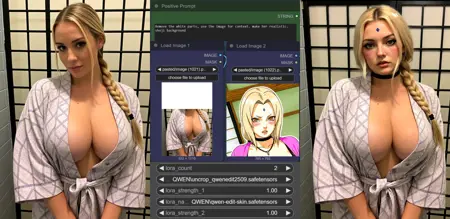
首先,Qwen Image Edit 已经可以实现类似的功能,虽然只是部分实现。它使用“移除白色部分”的提示进行局部放大效果相当不错。你甚至可以添加一张背景图片,但效果并不理想。你可以参考示例来了解它的用途。该模型专门针对照片进行训练,但似乎也适用于动漫。它是使用 Runpod 训练的,并参考了 Ostris 的教程(链接在此)。
建议所有用途的提示:移除白色部分,使用背景图片。
对于裁剪/局部放大:其目的是获取一张裁剪过的图片,将画布尺寸扩展到大于实际图像的尺寸,并填充白色。将此图像用作“图像 1”。
使用人物头部图像作为“图像 2”。我建议使用一张裁剪成正方形的头部图像。可以将其旋转,以便直接叠加到“图像 1”上时看起来更合理。
如果两张图片的图像质量甚至背景差异过大,您可能需要添加一些额外的信息,例如头发颜色、位置等等,但根据我的经验,细节越少越好。如果您想要更统一的图像质量,我曾成功地使用过这款 LoRa 图像放大工具。您可以尝试其他颜色,但我只用白色测试过/训练过其他颜色。
关于图像修复:您可以使用 Photoshop 或 Comfyui 内置蒙版编辑器中的白色颜料,请参见以下示例:
模型信息
'%3e%3cg%3e%3cpath d='M6.9375%2c1.875L14.8125%2c1.875C15.5374%2c1.875000858307%2c16.125%2c2.462627%2c16.125%2c3.1875L16.125%2c11.0625C16.125%2c11.78737%2c15.5374%2c12.375%2c14.8125%2c12.375L6.9375%2c12.375C6.21263%2c12.375%2c5.625%2c11.78737%2c5.625%2c11.0625L5.625%2c3.1875C5.625%2c2.462626%2c6.21263%2c1.875000343323%2c6.9375%2c1.875ZM6.9375%2c3C6.83395%2c3%2c6.75%2c3.0839499999999997%2c6.75%2c3.1875L6.75%2c11.0625C6.75%2c11.16605%2c6.83395%2c11.25%2c6.9375%2c11.25L14.8125%2c11.25C14.9161%2c11.25%2c15%2c11.16605%2c15%2c11.0625L15%2c3.1875C15%2c3.0839499999999997%2c14.9161%2c3%2c14.8125%2c3L6.9375%2c3ZM11.25%2c13.5C11.25%2c13.1893%2c11.50184%2c12.9375%2c11.8125%2c12.9375C12.1232%2c12.9375%2c12.375%2c13.1893%2c12.375%2c13.5L12.375%2c14.8125C12.375%2c15.5374%2c11.78737%2c16.125%2c11.0625%2c16.125L3.1875%2c16.125C2.462626%2c16.125%2c1.875000171661%2c15.5374%2c1.875%2c14.8125L1.875%2c6.9375C1.875%2c6.21263%2c2.462626%2c5.625%2c3.1875%2c5.625L4.5%2c5.625C4.81066%2c5.625%2c5.0625%2c5.87684%2c5.0625%2c6.1875C5.0625%2c6.49816%2c4.81066%2c6.75%2c4.5%2c6.75L3.1875%2c6.75C3.0839499999999997%2c6.75%2c3%2c6.83395%2c3%2c6.9375L3%2c14.8125C3%2c14.9161%2c3.0839499999999997%2c15%2c3.1875%2c15L11.0625%2c15C11.16605%2c15%2c11.25%2c14.9161%2c11.25%2c14.8125L11.25%2c13.5Z' fill='%239DA2A8' fill-opacity='1' style='mix-blend-mode:passthrough'/%3e%3c/g%3e%3c/g%3e%3c/svg%3e)
首先,Qwen Image Edit 已经可以实现类似的功能,虽然只是部分实现。它使用“移除白色部分”的提示进行局部放大效果相当不错。你甚至可以添加一张背景图片,但效果并不理想。你可以参考示例来了解它的用途。该模型专门针对照片进行训练,但似乎也适用于动漫。它是使用 Runpod 训练的,并参考了 Ostris 的教程(链接在此)。
建议所有用途的提示:移除白色部分,使用背景图片。
对于裁剪/局部放大:其目的是获取一张裁剪过的图片,将画布尺寸扩展到大于实际图像的尺寸,并填充白色。将此图像用作“图像 1”。
使用人物头部图像作为“图像 2”。我建议使用一张裁剪成正方形的头部图像。可以将其旋转,以便直接叠加到“图像 1”上时看起来更合理。
如果两张图片的图像质量甚至背景差异过大,您可能需要添加一些额外的信息,例如头发颜色、位置等等,但根据我的经验,细节越少越好。如果您想要更统一的图像质量,我曾成功地使用过这款 LoRa 图像放大工具。您可以尝试其他颜色,但我只用白色测试过/训练过其他颜色。
关于图像修复:您可以使用 Photoshop 或 Comfyui 内置蒙版编辑器中的白色颜料,请参见以下示例: